.png)
.png)
.png)
.png)
.
Principais conclusões
- Limpar seus dados de navegação no Microsoft Edge pode melhorar o desempenho do seu navegador.
- Você pode limpar manual ou automaticamente o cache e os dados de navegação no desktop e no celular, em todos os seus dispositivos sincronizados ou em um único dispositivo.
- Idealmente, manter o cache permite um carregamento mais rápido da página, mas a limpeza pode evitar problemas de exibição de dados desatualizados.
Seu navegador armazena temporariamente seus dados de navegação em caches para que solicitações futuras desses dados sejam atendidas com mais rapidez. Isso pode melhorar a velocidade de carregamento da página e a experiência geral de navegação.
No entanto, como novos arquivos de cache são criados constantemente, eles podem ocupar rapidamente uma grande quantidade de armazenamento. Isso, por sua vez, pode prejudicar a velocidade e o desempenho do navegador. Limpar o cache e os dados de navegação pode ajudar a liberar espaço, aumentar a privacidade e melhorar sua experiência de navegação.
Como limpar o cache e os dados de navegação no Microsoft Edge na área de trabalho
Existem duas maneiras de limpar o cache e os dados de navegação no Microsoft Edge em seu computador. A primeira maneira é excluir esses arquivos manualmente.
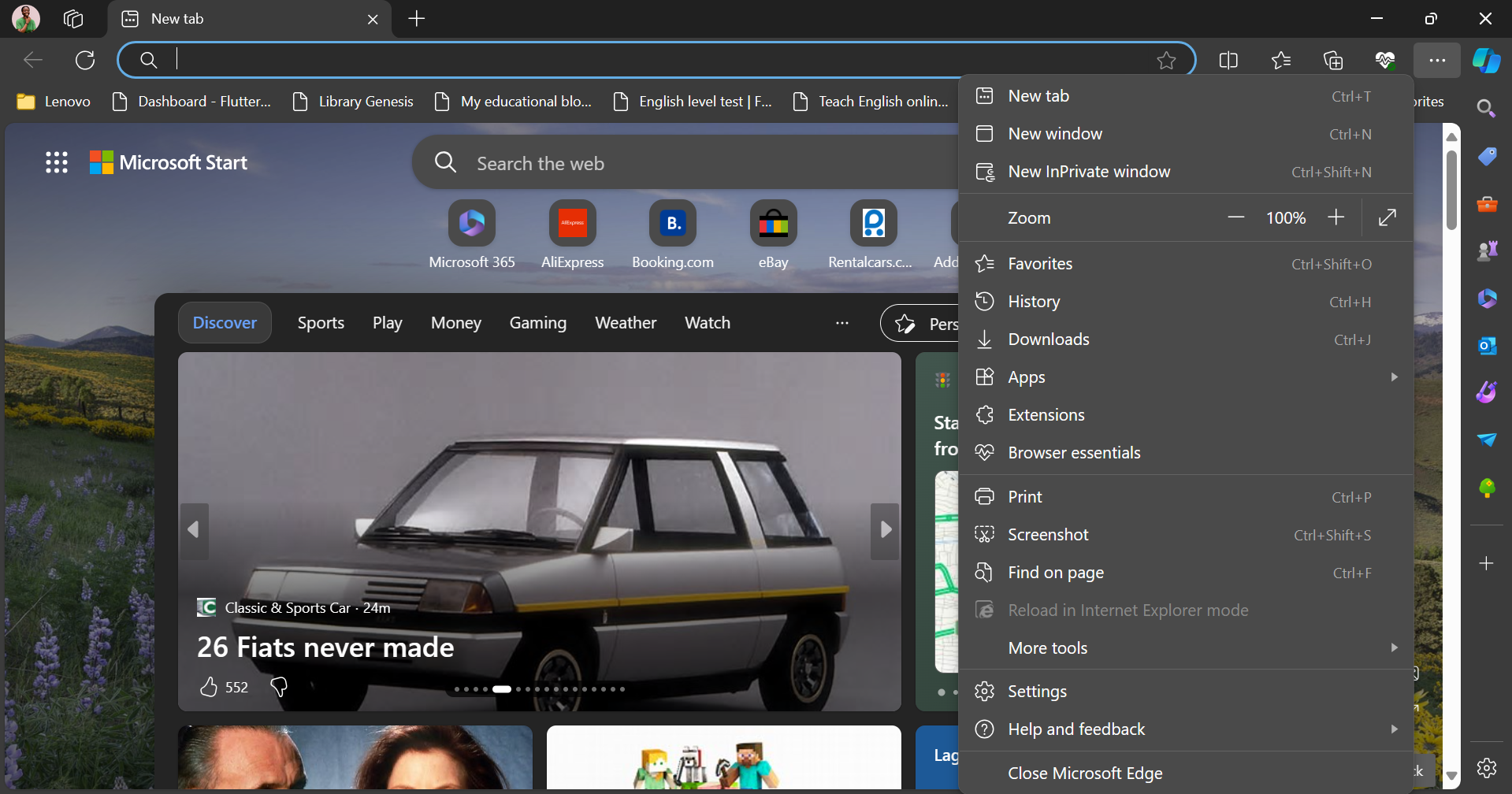
- Inicie o Microsoft Edge e clique no botão três pontos no canto superior direito. Alternativamente, você pode pressionar Alt + F.
- Role as opções do menu e clique em Configurações.
- No painel lateral esquerdo do Configurações página, clique Privacidade, pesquisa e serviçoslogo abaixo Perfis.
- Role para baixo até Limpar dados de navegação seção e clique no Escolha o que limpar botão.
- O Limpar dados de navegação caixa de diálogo aparecerá. Clique no Intervalo de tempo menu suspenso e selecione seu intervalo de tempo preferido. As opções variam desde a última hora até quando você começou a navegar ou a última vez que limpou seus dados de navegação.
-
0%Haha
-
0%Love
-
0%Lol
-
0%Cute
-
0%Omg
-
0%WTF
-
0%Cry
-
0%Angry