.png)
.png)
.png)
.png)

.
Graças ao Galaxy AI, você pode usar recursos como Instant Slow-Mo para deixar seus vídeos ainda mais legais. Há muitos recursos para usar e se divertir, mas se você ama tirar fotos e vídeos como eu, provavelmente presta atenção extra aos recursos de edição.
O Instant Slow-Mo basicamente usa o Galaxy AI para criar novos quadros em vídeos capturados em telefones Galaxy, mantendo-os tão suaves quanto a filmagem original, mas desacelerando-os. Você pode se divertir muito com o Instant Slow-Mo, por exemplo, quando seu gato olha para a câmera, você pode desacelerar o vídeo para torná-lo mais dramático. Se você tem um telefone Galaxy com esse recurso e não vê a hora de começar, veja como usar o Instant Slow-Mo no seu telefone Samsung Galaxy.
Como usar o Instant Slow-Mo em um telefone Samsung Galaxy
Observação: Este recurso foi testado usando um Samsung Galaxy S24 Ultra.
Usar Instant Slow-Mo no seu telefone Galaxy com One UI 6.1.1 é rápido e fácil. Para começar:
1. Abra o Aplicativo de galeria.
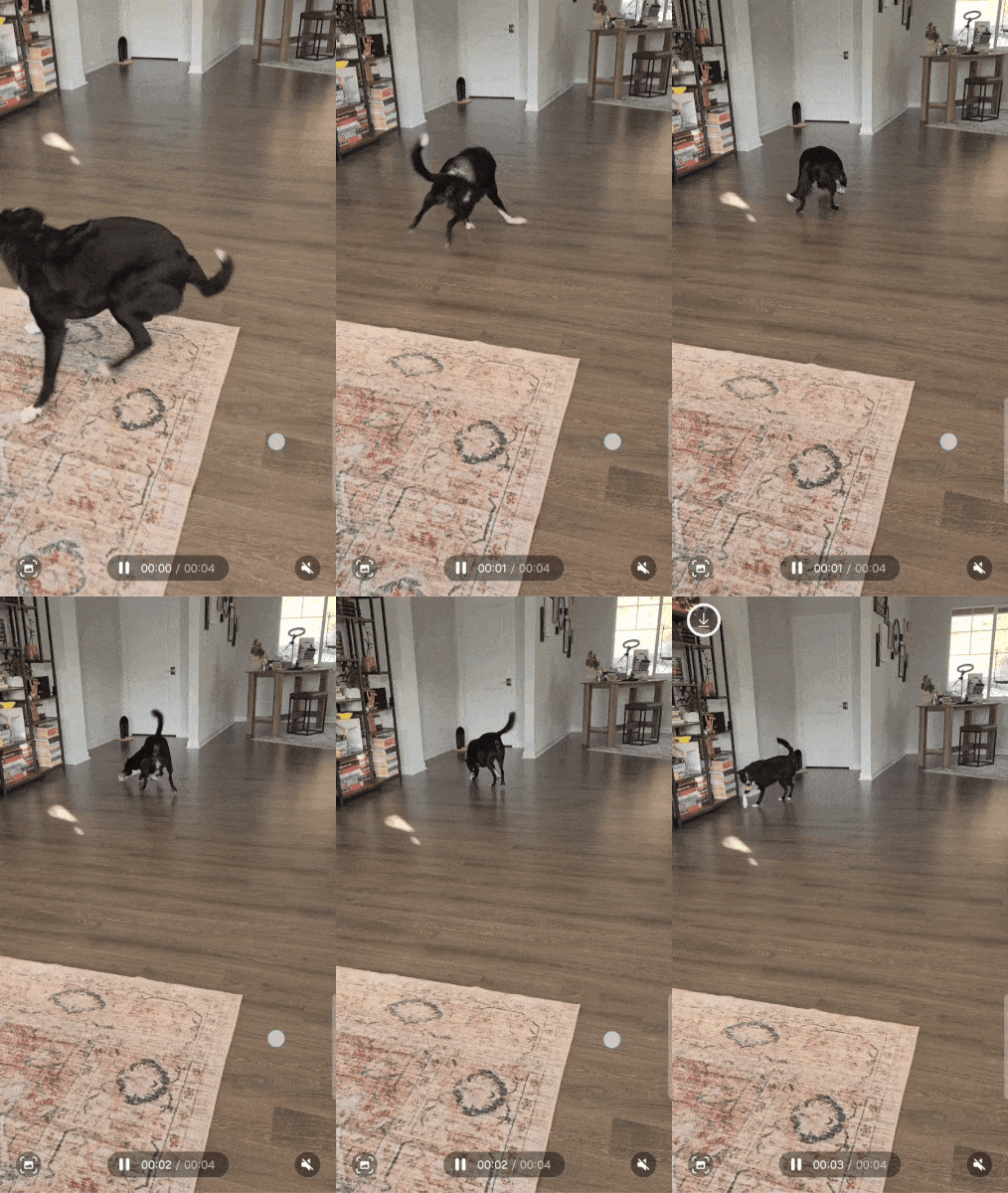
2. Escolha um vídeo ao qual você deseja aplicar o recurso Instant Slow-Mo. Você também pode gravar um novo vídeo e escolher a pré-visualização. O Galaxy AI pré-visualizará brevemente a aparência do seu vídeo com Instant Slow-Mo pressionando longamente a tela.
3. Toque no Ícone de lápis e o Ajustar velocidade opção para escolher uma opção de velocidade.
4. Você pode escolher entre opções de velocidade como 1/8, 1/4, 1/2, 1 ou 2.

5. Ajustar a linha do tempo então você pode aplicar o Instant Slow-Mo na parte do vídeo que você quer. Mas tenha cuidado para usar o menor logo abaixo do vídeo. Você estará editando o vídeo se usar o que tem as pontas maiores e mais largas.
A linha do tempo permite que você desacelere qualquer parte do vídeo pelo tempo que quiser. Você pode ampliar a linha do tempo para o vídeo inteiro ou uma parte específica. Acima dessa linha do tempo, você verá a velocidade que adicionou, mas pode alterar a velocidade a qualquer momento tocando na opção de velocidade visível.
