.png)
.png)
.png)
.png)
.
Então você tem todos os seus dados alinhados, mas quando você os traça no Excel, parece algo que um aluno do ensino médio fez. Felizmente, alguns ajustes sutis podem transformar seus gráficos do Excel de Sad para Slick.
1
Comece com o gráfico certo
Nenhum hack de design salva o tipo de gráfico errado
Esta não é uma dica de design, mas é fundamental para o que estamos tentando alcançar. O uso do tipo de gráfico errado garante a falha desde o início. Você não pode salvar um gráfico de linha que deveria ter sido um bar empilhado. Nenhuma quantidade de assistência de design pode corrigir uma representação visual incompatível.
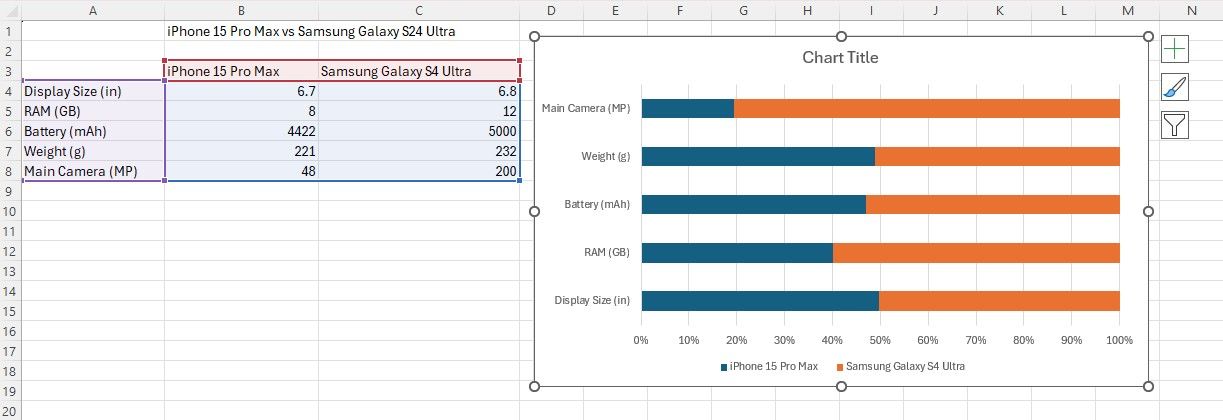
Aprenda seus tipos de gráficos do Excel. Saiba o que funciona melhor para comparações, distribuições, partes de um todo e tendências ao longo do tempo. Nesse caso, vou comparar o iPhone 15 Pro Max e o Samsung Galaxy S25 Ultra com um gráfico de barras empilhadas.
2
Escolha uma paleta proposital
Você pode fazer melhor do que o padrão
O Excel atribui obedientemente tons contrastantes, mas se importa com a distinção, não a estética. Decida uma micro-paleta: uma cor de marca para a série Hero, uma neutra para a linha de base, talvez um segundo sotaque se você tiver várias comparações.
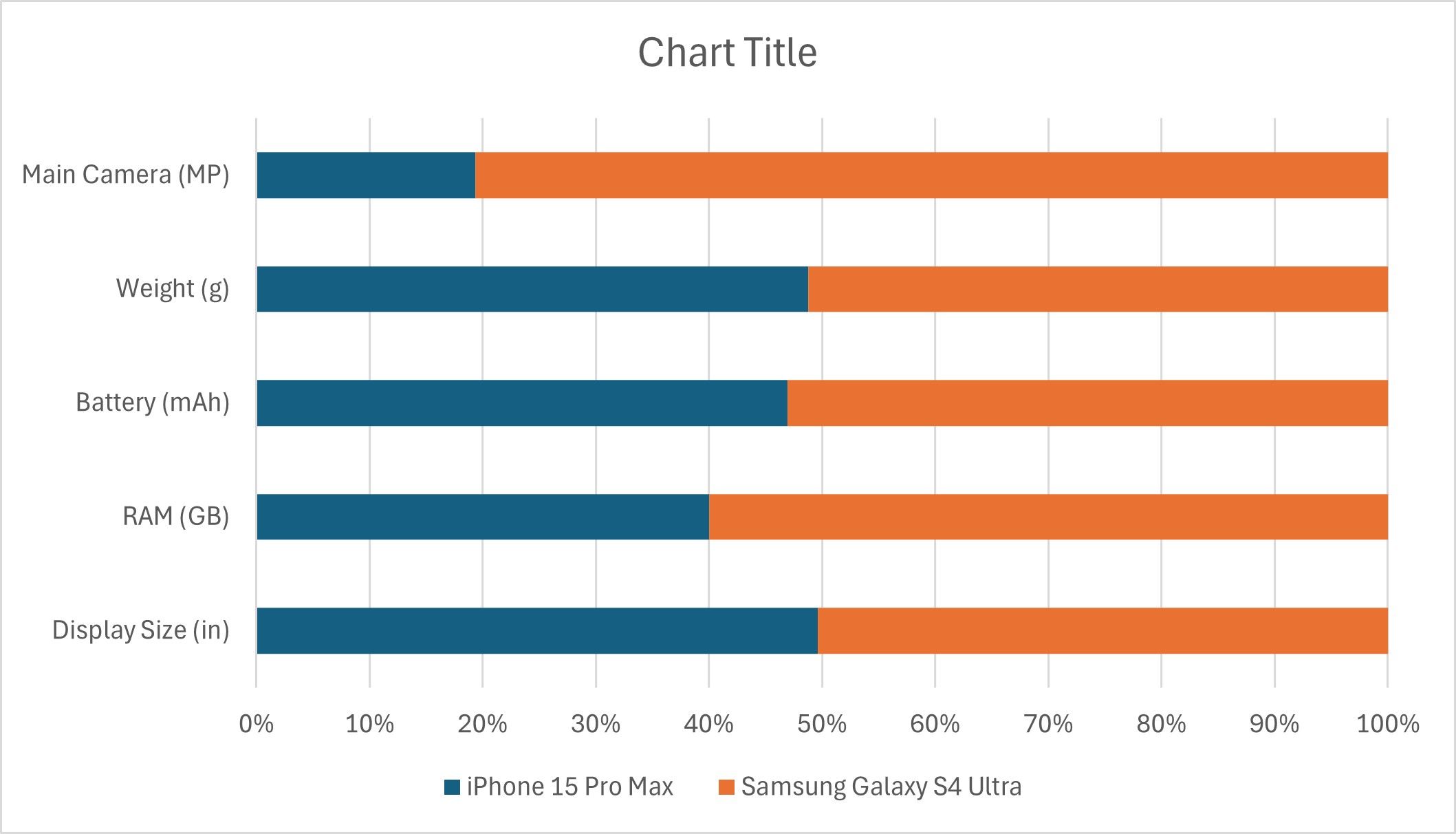
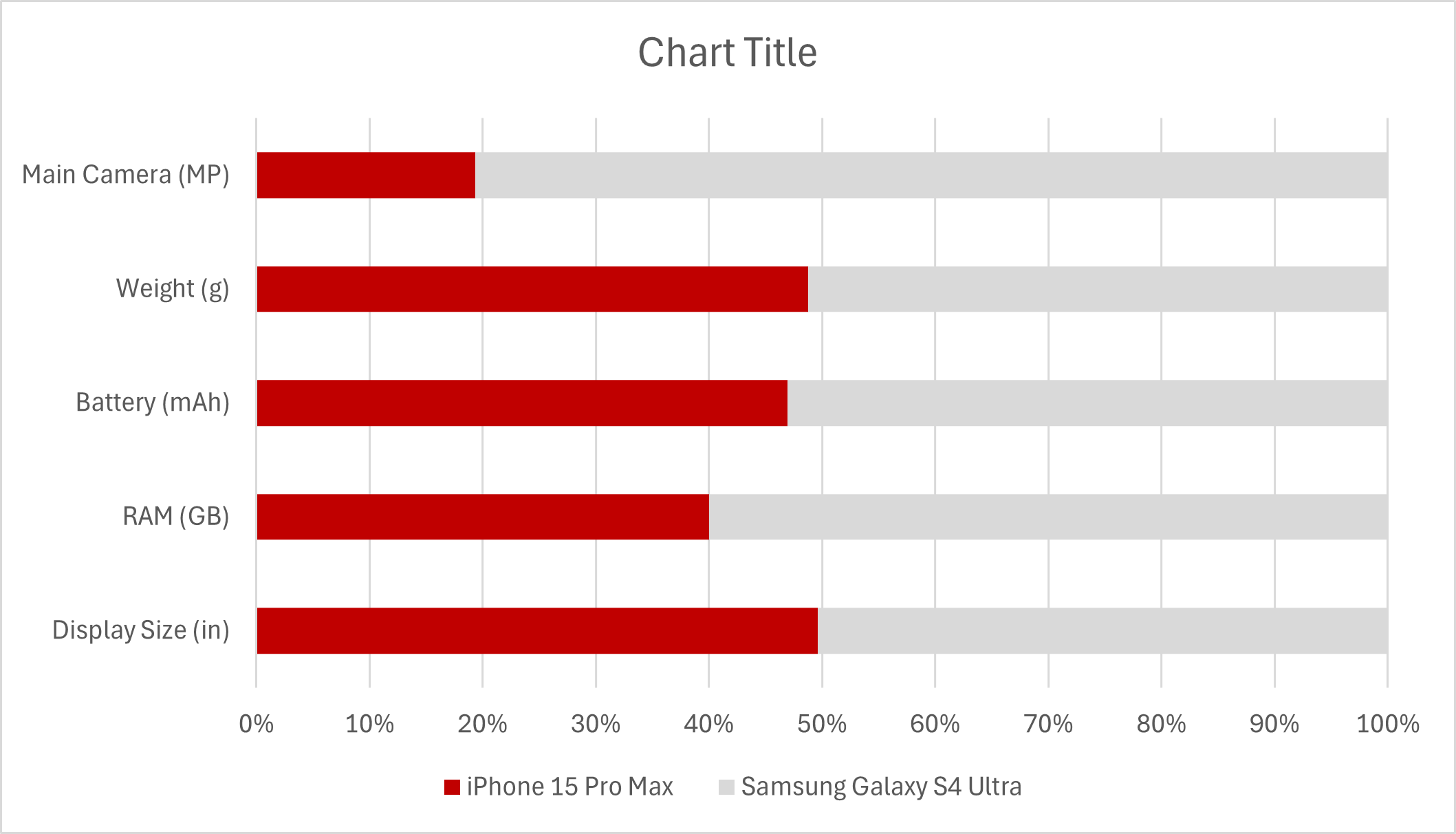
No exemplo abaixo, eu uso o Muo Red para Apple e uma grafite suave para a Samsung. Clique com o botão direito do mouse na série de dados e altere a cor de preenchimento para aplicar a sua. Apenas fazer isso faz uma enorme diferença em legibilidade e estética.
3
Adicionar rótulos de dados (ou chamadas)
Não faça as pessoas adivinharem
Nada diminui a compreensão, como forçar os leitores a pular de barra para eixo para barra para decodificar um único valor. Os rótulos de dados eliminam esse desvio. Clique com o botão direito do mouse na série e selecione Adicione rótulos de dados. Mas não pare por aí - posicionando assuntos.
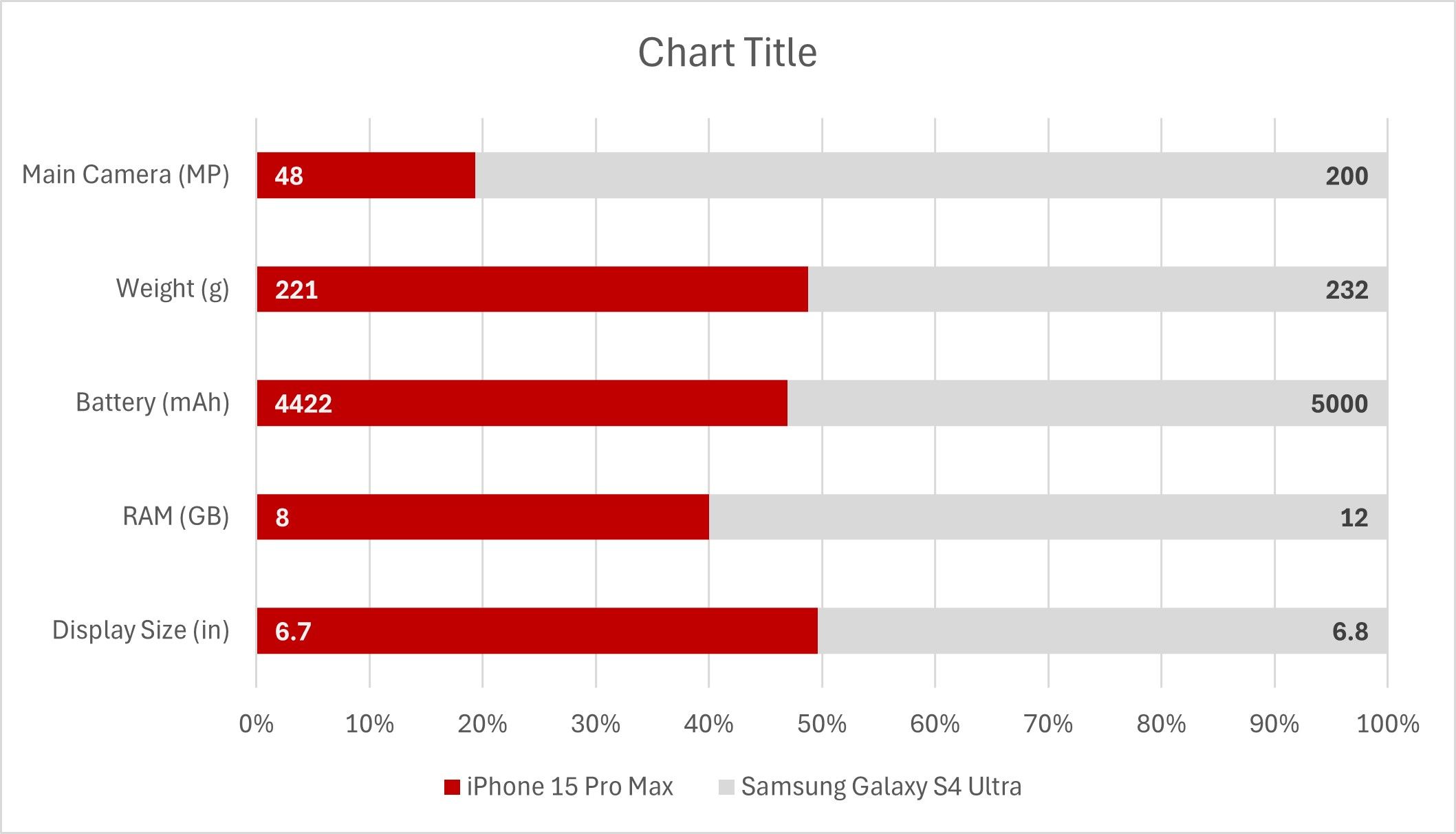
Para um gráfico de barras de duas séries, alinhe os rótulos funcionalmente: os dados do lado esquerdo recebem Base interna e o lado direito fica Interna. Isso mantém os rótulos fora do caminho um do outro e torna o fluxo visual lógico. Você também pode estilizar os rótulos. Se o preenchimento estiver escuro, torne o texto branco e ousado para que os números estivessem.
4
Perder eixos redundantes
Menos é mais
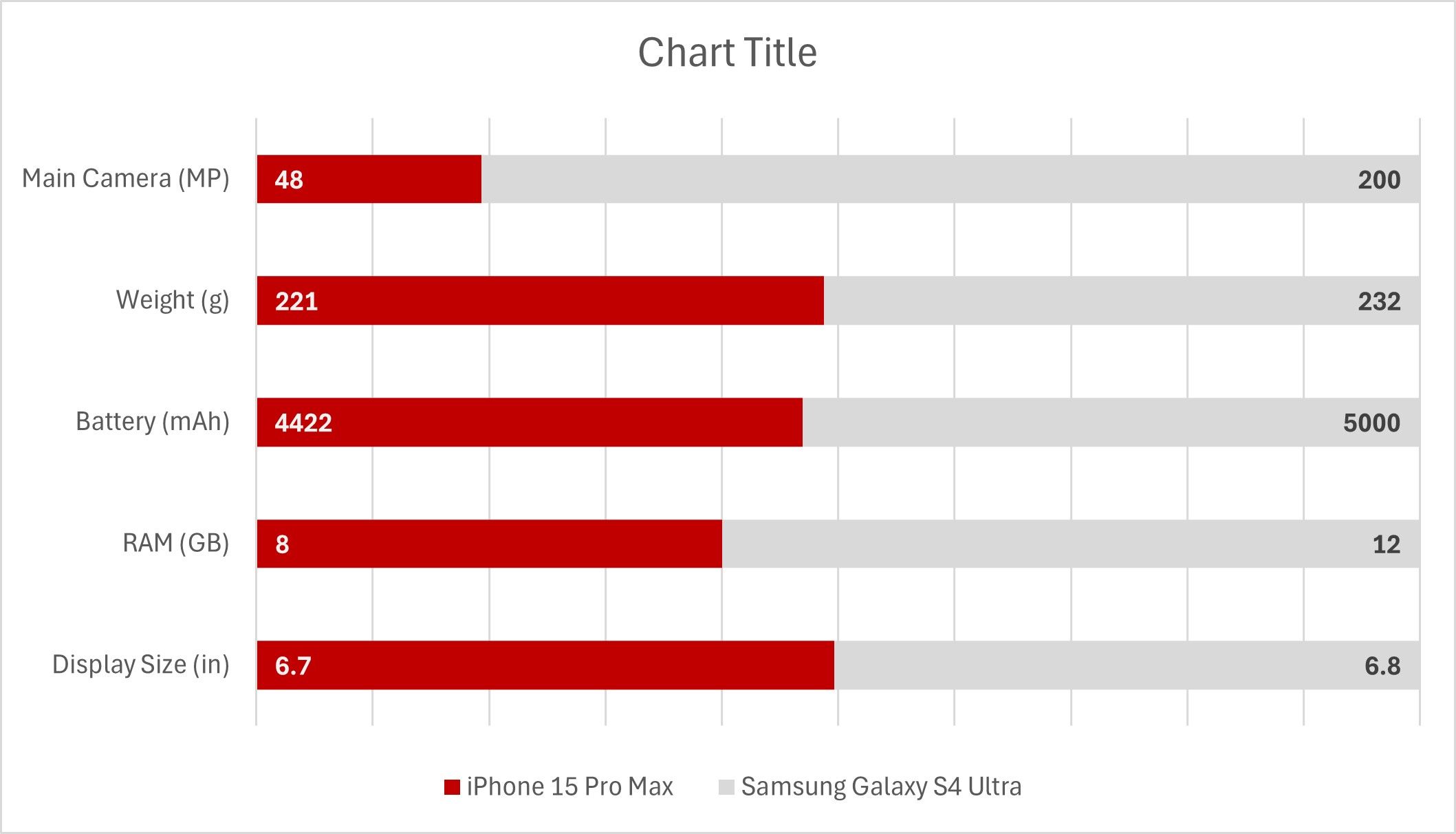
Se você estiver mostrando valores ou porcentagens relativos e adicionou rótulos, provavelmente não precisará do eixo horizontal. Por que desorganizar o gráfico com os números que as pessoas não leem? Clique no eixo e pressione Excluir. Visuais limpos vencem.
-
0%Haha
-
0%Love
-
0%Lol
-
0%Cute
-
0%Omg
-
0%WTF
-
0%Cry
-
0%Angry